Actualités
Avis
-
N
Calendrier Universitaire 2026-2027 : Session d'Automne
-
N
Emplois du temps du DEUST pour le semestre d'automne 2026/2027
<p class="MsoNormal" style="margin-top:7.5pt;margin-right:0cm;margin-bottom: 7.5pt;margin-left:0cm;line-height:normal">Première Année :<span style='font-size:10.0pt;font-family:"Helvetica",sans-serif; mso-fareast-font-family:"Times New Roman";mso-bidi-font-family:Helvetica; color:#F7AA2A;mso-fareast-language:FR'> Parcours : GP - MSDSemestre 2 : Emplois du temps -- Liste Parcours : GMSI - GCSemestre 1 : Emplois du temps -- Liste Parcours : GISemestre 1 : Emplois du temps -- Liste Parcours : GESE - GCSemestre 2 : Emplois du temps -- Liste Parcours : GB - GEGSemestre 1 : Emplois du temps -- Liste <p class="MsoNormal" style="margin-bottom:0cm;margin-bottom:.0001pt;line-height: normal"><span style='font-size:14.5pt;font-family:"Helvetica",sans-serif; mso-fareast-font-family:"Times New Roman";mso-bidi-font-family:Helvetica; color:blue;mso-fareast-language:FR'>Deuxième Année :<span style='font-size:10.0pt;font-family:"Noto",serif;mso-fareast-font-family: "Times New Roman";mso-bidi-font-family:"Times New Roman";color:#4C4C4C; mso-fareast-language:FR'><p class="MsoNormal" style="margin-bottom:0cm;margin-bottom:.0001pt;line-height: normal"><span style='font-size:13.5pt;font-family:"Times New Roman",serif; mso-fareast-font-family:"Times New Roman";color:red;mso-fareast-language: FR'>Parcours : GESE<span style='font-size:10.0pt;font-family:"Noto",serif; mso-fareast-font-family:"Times New Roman";mso-bidi-font-family:"Times New Roman"; color:#4C4C4C;mso-fareast-language:FR'><li class="MsoNormal" style="color:#4C4C4C;margin-bottom:0cm;margin-bottom: .0001pt;line-height:normal;mso-list:l4 level1 lfo5;tab-stops:list 36.0pt"><span style='font-size:10.5pt;font-family:"Helvetica",sans-serif;mso-fareast-font-family: "Times New Roman";mso-bidi-font-family:Helvetica;color:black;mso-fareast-language: FR'>Semestre 3<span style='font-size:10.5pt;font-family:"Helvetica",sans-serif; mso-fareast-font-family:"Times New Roman";mso-bidi-font-family:Helvetica; color:black;mso-fareast-language:FR'> : <span style='font-size:10.5pt;font-family:"Helvetica",sans-serif;mso-fareast-font-family: "Times New Roman";mso-bidi-font-family:Helvetica;color:lime;mso-fareast-language: FR'> Emplois du temps -- Liste <span style='font-size:10.0pt; font-family:"Helvetica",sans-serif;mso-fareast-font-family:"Times New Roman"; mso-bidi-font-family:Helvetica;mso-fareast-language:FR'><span style='font-size:13.5pt;font-family:"Times New Roman",serif;mso-fareast-font-family: "Times New Roman";color:red;mso-fareast-language:FR'>Parcours : GMSI<span style='font-size:10.0pt;font-family:"Helvetica",sans-serif;mso-fareast-font-family: "Times New Roman";mso-bidi-font-family:Helvetica;color:#4C4C4C;mso-fareast-language: FR'><li class="MsoNormal" style="color:#4C4C4C;margin-bottom:0cm;margin-bottom: .0001pt;line-height:normal;mso-list:l11 level1 lfo6;tab-stops:list 36.0pt"><span style='font-size:10.5pt;font-family:"Helvetica",sans-serif;mso-fareast-font-family: "Times New Roman";mso-bidi-font-family:Helvetica;color:black;mso-fareast-language: FR'>Semestre 3 <span style='font-size:10.5pt;font-family: "Helvetica",sans-serif;mso-fareast-font-family:"Times New Roman"; mso-bidi-font-family:Helvetica;color:black;mso-fareast-language:FR'>: <span style='font-size:10.5pt;font-family:"Helvetica",sans-serif;mso-fareast-font-family: "Times New Roman";mso-bidi-font-family:Helvetica;color:lime;mso-fareast-language: FR'> Emplois du temps -- Liste <span style='font-size:10.0pt; font-family:"Helvetica",sans-serif;mso-fareast-font-family:"Times New Roman"; mso-bidi-font-family:Helvetica;mso-fareast-language:FR'><p class="MsoNormal" style="margin-bottom:0cm;margin-bottom:.0001pt;line-height: normal"><span style='font-size:13.5pt;font-family:"Times New Roman",serif; mso-fareast-font-family:"Times New Roman";color:red;mso-fareast-language: FR'>Parcours : GP<span style='font-size:10.0pt;font-family:"Noto",serif; mso-fareast-font-family:"Times New Roman";mso-bidi-font-family:"Times New Roman"; color:#4C4C4C;mso-fareast-language:FR'><span style='font-size:13.5pt;font-family:"Times New Roman",serif; mso-fareast-font-family:"Times New Roman";color:red;mso-fareast-language: FR'><span style='font-size:10.0pt;font-family:"Noto",serif; mso-fareast-font-family:"Times New Roman";mso-bidi-font-family:"Times New Roman"; color:#4C4C4C;mso-fareast-language:FR'><li class="MsoNormal" style="color:#4C4C4C;margin-bottom:0cm;margin-bottom: .0001pt;line-height:normal;mso-list:l6 level1 lfo7;tab-stops:list 36.0pt"><span style='font-size:10.5pt;font-family:"Helvetica",sans-serif;mso-fareast-font-family: "Times New Roman";mso-bidi-font-family:Helvetica;color:black;mso-fareast-language: FR'>Semestre 3<span style='font-size:10.5pt;font-family:"Helvetica",sans-serif; mso-fareast-font-family:"Times New Roman";mso-bidi-font-family:Helvetica; color:black;mso-fareast-language:FR'> : <span style='font-size:10.5pt;font-family:"Helvetica",sans-serif;mso-fareast-font-family: "Times New Roman";mso-bidi-font-family:Helvetica;color:lime;mso-fareast-language: FR'> Emplois du temps -- Liste <p class="MsoNormal" style="margin-bottom:0cm;margin-bottom:.0001pt;line-height: normal"><span style='font-size:13.5pt;font-family:"Times New Roman",serif; mso-fareast-font-family:"Times New Roman";color:red;mso-fareast-language: FR'>Parcours : MSD<span style='font-size:13.5pt;font-family:"Times New Roman",serif; mso-fareast-font-family:"Times New Roman";color:red;mso-fareast-language: FR'><span style='font-size:10.0pt;font-family:"Noto",serif; mso-fareast-font-family:"Times New Roman";mso-bidi-font-family:"Times New Roman"; color:#4C4C4C;mso-fareast-language:FR'><li class="MsoNormal" style="color:#4C4C4C;margin-bottom:0cm;margin-bottom: .0001pt;line-height:normal;mso-list:l2 level1 lfo8;tab-stops:list 36.0pt"><span style='font-size:10.5pt;font-family:"Helvetica",sans-serif;mso-fareast-font-family: "Times New Roman";mso-bidi-font-family:Helvetica;color:black;mso-fareast-language: FR'>Semestre 3<span style='font-size:10.5pt;font-family:"Helvetica",sans-serif; mso-fareast-font-family:"Times New Roman";mso-bidi-font-family:Helvetica; color:black;mso-fareast-language:FR'> : <span style='font-size:10.5pt;font-family:"Helvetica",sans-serif;mso-fareast-font-family: "Times New Roman";mso-bidi-font-family:Helvetica;color:lime;mso-fareast-language: FR'> Emplois du temps -- Liste<span style='font-size:10.0pt; font-family:"Helvetica",sans-serif;mso-fareast-font-family:"Times New Roman"; mso-bidi-font-family:Helvetica;mso-fareast-language:FR'><p class="MsoNormal" style="margin-bottom:0cm;margin-bottom:.0001pt;line-height: normal"><span style='font-size:13.5pt;font-family:"Times New Roman",serif; mso-fareast-font-family:"Times New Roman";color:red;mso-fareast-language: FR'>Parcours : GI<span style='font-size:13.5pt;font-family:"Times New Roman",serif; mso-fareast-font-family:"Times New Roman";color:red;mso-fareast-language: FR'><span style='font-size:10.0pt;font-family:"Noto",serif; mso-fareast-font-family:"Times New Roman";mso-bidi-font-family:"Times New Roman"; color:#4C4C4C;mso-fareast-language:FR'><li class="MsoNormal" style="color:#4C4C4C;margin-bottom:0cm;margin-bottom: .0001pt;line-height:normal;mso-list:l1 level1 lfo9;tab-stops:list 36.0pt"><span style='font-size:10.5pt;font-family:"Helvetica",sans-serif;mso-fareast-font-family: "Times New Roman";mso-bidi-font-family:Helvetica;color:black;mso-fareast-language: FR'>Semestre 3<span style='font-size:10.5pt;font-family:"Helvetica",sans-serif; mso-fareast-font-family:"Times New Roman";mso-bidi-font-family:Helvetica; color:black;mso-fareast-language:FR'> : <span style='font-size:10.5pt;font-family:"Helvetica",sans-serif;mso-fareast-font-family: "Times New Roman";mso-bidi-font-family:Helvetica;color:lime;mso-fareast-language: FR'> Emplois du temps -- Liste<span style='font-size:10.0pt; font-family:"Helvetica",sans-serif;mso-fareast-font-family:"Times New Roman"; mso-bidi-font-family:Helvetica;mso-fareast-language:FR'><p class="MsoNormal" style="margin-bottom:0cm;margin-bottom:.0001pt;line-height: normal"><span style='font-size:13.5pt;font-family:"Times New Roman",serif; mso-fareast-font-family:"Times New Roman";color:red;mso-fareast-language: FR'>Parcours : GEG<span style='font-size:13.5pt;font-family:"Times New Roman",serif; mso-fareast-font-family:"Times New Roman";color:red;mso-fareast-language: FR'><span style='font-size:10.0pt;font-family:"Noto",serif; mso-fareast-font-family:"Times New Roman";mso-bidi-font-family:"Times New Roman"; color:#4C4C4C;mso-fareast-language:FR'><li class="MsoNormal" style="color:#4C4C4C;margin-bottom:0cm;margin-bottom: .0001pt;line-height:normal;mso-list:l7 level1 lfo10;tab-stops:list 36.0pt"><span style='font-size:10.5pt;font-family:"Helvetica",sans-serif;mso-fareast-font-family: "Times New Roman";mso-bidi-font-family:Helvetica;color:black;mso-fareast-language: FR'>Semestre 3<span style='font-size:10.5pt;font-family:"Helvetica",sans-serif; mso-fareast-font-family:"Times New Roman";mso-bidi-font-family:Helvetica; color:black;mso-fareast-language:FR'> : <span style='font-size:10.5pt;font-family:"Helvetica",sans-serif;mso-fareast-font-family: "Times New Roman";mso-bidi-font-family:Helvetica;color:lime;mso-fareast-language: FR'> Emplois du temps -- Liste<span style='font-size:10.0pt; font-family:"Helvetica",sans-serif;mso-fareast-font-family:"Times New Roman"; mso-bidi-font-family:Helvetica;mso-fareast-language:FR'><p class="MsoNormal" style="margin-bottom:0cm;margin-bottom:.0001pt;line-height: normal"><span style='font-size:13.5pt;font-family:"Times New Roman",serif; mso-fareast-font-family:"Times New Roman";color:red;mso-fareast-language: FR'>Parcours : GC<span style='font-size:13.5pt;font-family:"Times New Roman",serif; mso-fareast-font-family:"Times New Roman";color:red;mso-fareast-language: FR'><span style='font-size:10.0pt;font-family:"Noto",serif; mso-fareast-font-family:"Times New Roman";mso-bidi-font-family:"Times New Roman"; color:#4C4C4C;mso-fareast-language:FR'><li class="MsoNormal" style="color:#4C4C4C;margin-bottom:0cm;margin-bottom: .0001pt;line-height:normal;mso-list:l5 level1 lfo11;tab-stops:list 36.0pt"><span style='font-size:10.5pt;font-family:"Helvetica",sans-serif;mso-fareast-font-family: "Times New Roman";mso-bidi-font-family:Helvetica;color:black;mso-fareast-language: FR'>Semestre 3<span style='font-size:10.5pt;font-family:"Helvetica",sans-serif; mso-fareast-font-family:"Times New Roman";mso-bidi-font-family:Helvetica; color:black;mso-fareast-language:FR'> : Emplois du temps -- Liste<span style='font-size:10.0pt;font-family: "Helvetica",sans-serif;mso-fareast-font-family:"Times New Roman"; mso-bidi-font-family:Helvetica;mso-fareast-language:FR'><p class="MsoNormal" style="margin-bottom:0cm;margin-bottom:.0001pt;line-height: normal"><span style='font-size:13.5pt;font-family:"Times New Roman",serif; mso-fareast-font-family:"Times New Roman";color:red;mso-fareast-language: FR'>Parcours : GB<span style='font-size:13.5pt;font-family:"Times New Roman",serif; mso-fareast-font-family:"Times New Roman";color:red;mso-fareast-language: FR'><span style='font-size:10.0pt;font-family:"Noto",serif; mso-fareast-font-family:"Times New Roman";mso-bidi-font-family:"Times New Roman"; color:#4C4C4C;mso-fareast-language:FR'><li class="MsoNormal" style="color:#4C4C4C;margin-bottom:0cm;margin-bottom: .0001pt;line-height:normal;mso-list:l0 level1 lfo12;tab-stops:list 36.0pt"><span style='font-size:10.5pt;font-family:"Helvetica",sans-serif;mso-fareast-font-family: "Times New Roman";mso-bidi-font-family:Helvetica;color:black;mso-fareast-language: FR'>Semestre 3<span style='font-size:10.5pt;font-family:"Helvetica",sans-serif; mso-fareast-font-family:"Times New Roman";mso-bidi-font-family:Helvetica; color:black;mso-fareast-language:FR'> : <span style='font-size:10.5pt;font-family:"Helvetica",sans-serif;mso-fareast-font-family: "Times New Roman";mso-bidi-font-family:Helvetica;color:lime;mso-fareast-language: FR'> Emplois du temps -- Liste<span style='font-size:10.0pt; font-family:"Helvetica",sans-serif;mso-fareast-font-family:"Times New Roman"; mso-bidi-font-family:Helvetica;mso-fareast-language:FR'>
-
N
AVIS AUX ÉTUDIANTS AJOURNÉS DE L’ANCIEN SYSTÈME
AVIS AUX ÉTUDIANTS AJOURNÉS DE L’ANCIEN SYSTÈMEIl est porté à la connaissance des étudiants ajournés relevant de l’ancien système des parcours MIP, MIPC, BCG et GEGM que les informations relatives aux modules concernés sont les suivantes :1. Parcours BCGModule : ThermodynamiqueEnseignant : Professeur Taoufik Makayssi2. Parcours MIP et MIPCModules : Probabilité et Statistique ; Algorithmique et Programmation 2.Les étudiants concernés sont invités à consulter les emplois du temps des parcours MSD, GI et GP.3. Parcours GEGMModules : Probabilité et Statistique ; Algorithmique et Programmation 2.Les étudiants concernés sont invités à consulter les emplois du temps des parcours GMSI et GESE.La Scolarité
-
N
AVIS AUX ÉTUDIANTS AYANT DÉPOSÉ UNE DEMANDE DE DÉROGATION
Liste des Etudiants
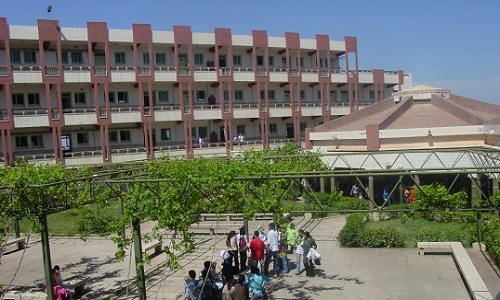


Formation initiale
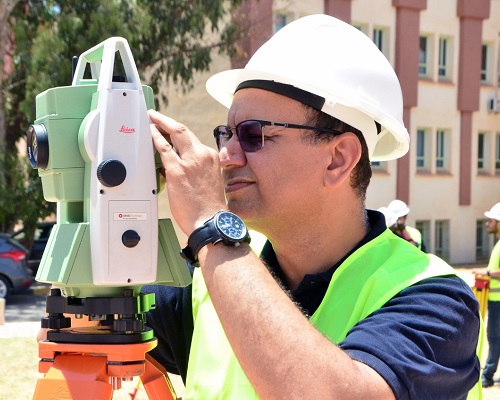
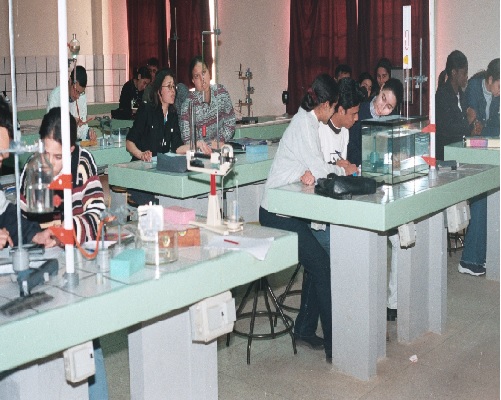

Formation continue
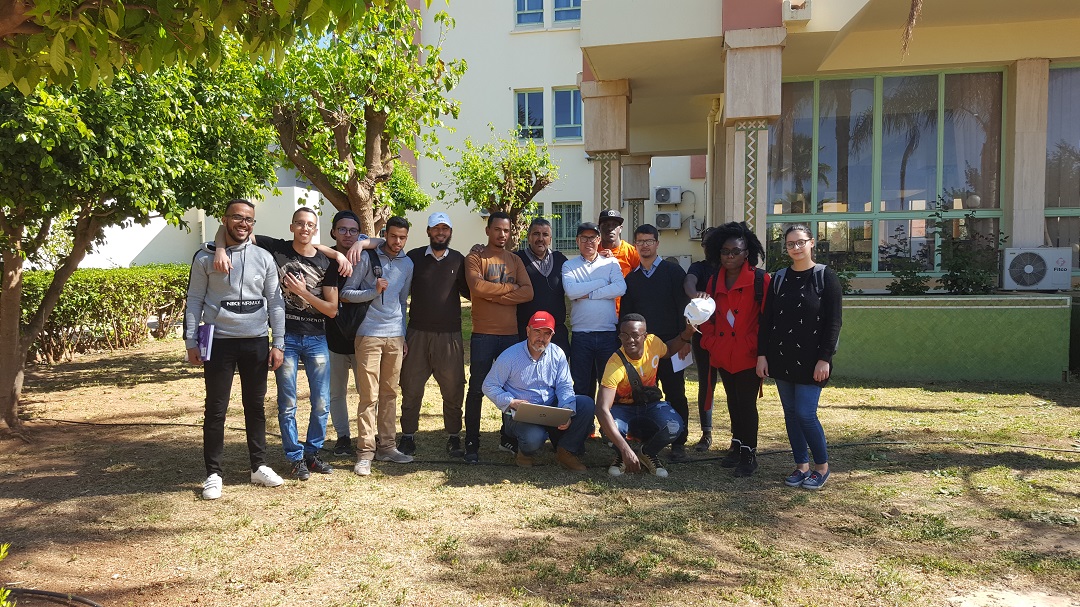
Formation Continue
La formation continue est organisée pour être d’une part, au service de toute personne désirant acquérir ou développer ses compétences, ou se reconvertir ou valoriser son expérience professionnelle et d’autre part au service des entreprises pour se développer et stimuler les capacités d’innovation.
La FSTBM en chiffres
E-Services

E-Recrutement
Postuler en ligne vos candidatures aux postes ouverts à la faculté

Flash Code
Vérifier en ligne et en toute sécurité, l'authenticité de nos documents.

E-Scolarité
Une plateforme permettant à nos étudiants l'accès en ligne aux services de scolarité ( demmande d'attestations, de relevés de notes, consultation de la situation pédagogique, des résultats aux modules, de planning d'examen ...